




 Awakelet
让 Mac 保持唤醒,直到任务完成。
让 Mac保持唤醒,直到任务完成
能做什么
06如何使用 Awakelet
在 App 中使用
- 1
点按屏幕顶部菜单栏中的 Awakelet 图标(一个小太阳)。
- 2
选择 Keep Awake 并选好时长,或选 When Done,让 Mac 保持唤醒直到某个应用退出或下载完成。
- 3
想让屏幕也保持常亮?打开 Keep Display On。想稍后睡眠或关机,用 Schedule Sleep or Shut Down…
- 4
想知道 Mac 为什么不睡?打开菜单选 What’s Keeping My Mac Awake?

搭配 AI 助手使用
- 1
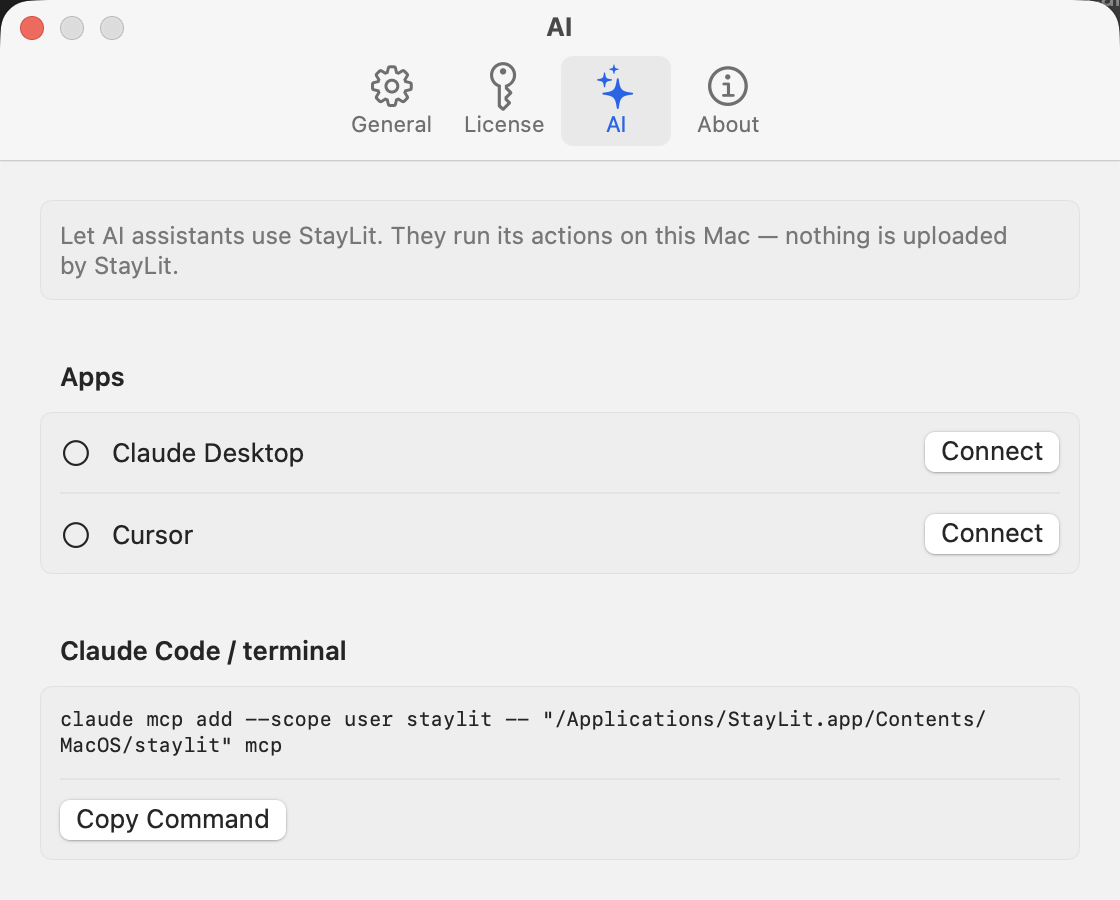
只需连接一次:在 Mac 屏幕最上方的菜单栏点按 Awakelet 图标 → Settings… → AI 标签页,再点按 Claude Desktop 或 Cursor 旁的 Connect。 每个 App 需要单独连接——连接其他 Tidyware App 不会顺带连接 Awakelet。 查看截图 →
- 2
完全退出 AI 应用(⌘Q)再重新打开——只关窗口不够。
- 3
新建对话,问一句:“你能用 Awakelet 做什么?”AI 列出 Awakelet 的功能,就说明已连接。
- 4
之后用平常的话提要求就行——试试下面的示例请求。
- 5
AI 请求使用 Awakelet 时,点按 Allow。Awakelet 直接在你的 Mac 上完成工作,AI 会告诉你结果。
示例请求——点“复制”,粘贴到 Claude
- “用 Awakelet:让我的 Mac 保持唤醒 3 小时,然后让它睡眠”
- “用 Awakelet:保持唤醒,直到 Final Cut 导出完成”
- “用 Awakelet:是什么让我的 Mac 一直不睡眠?”
- “用 Awakelet:晚上 23:30 关掉 Mac”
- “用 Awakelet:不用再让 Mac 保持唤醒了”
没反应?
- AI 换了别的办法,或说从没用过 Awakelet → Awakelet 还没连接。在 Awakelet 自己的 Settings → AI 中点按 Connect(每个 App 单独连接),再重新打开 AI 应用。
- AI 不认识 Awakelet → 用 ⌘Q 退出 AI 应用再打开。
- Connect 是灰色的 → 把 Awakelet 移到“应用程序”文件夹,再从那里打开。
- AI 说做不到 → 你可能点了 Deny。再问一次并点按 Allow。
- 仍然不行 → 写信到 [email protected]。


直接让 AI 来做
MCP · SHORTCUTS · CLI支持 Claude、Cursor、Siri 和快捷指令——用大白话说就行
- “用 Awakelet:让我的 Mac 保持唤醒 3 小时,然后让它睡眠”
- “用 Awakelet:保持唤醒,直到 Final Cut 导出完成”
- “用 Awakelet:是什么让我的 Mac 一直不睡眠?”
- “用 Awakelet:晚上 23:30 关掉 Mac”
- “用 Awakelet:不用再让 Mac 保持唤醒了”
隐私至上的设计
03一次性买断
$9
最多可在 3 台 Mac 上使用 · Awakelet 1.x 免费更新 · 14 天内无理由退款
已通过 Apple 安全检查——打开即用,不会弹出警告。
支持 Apple 芯片和 Intel 芯片的 Mac(macOS 14 或更高版本)。遇到问题?联系我们——我们会免费、优先为你解决。
常见问题
08这是订阅制吗?
不是。一次付费,永久使用。1.x 版本的更新全部免费。
合上盖子也能用吗?
1.0 版本还不行。合盖模式和定时唤醒需要一个小型系统辅助程序,计划在之后的免费更新中加入。
能在设定时间唤醒我的 Mac 吗?
1.0 版本暂不支持(需要管理员权限)。它可以让 Mac 保持唤醒,然后按计划睡眠或关机。
会收集数据吗?
不会。一切都在你的 Mac 上运行。仅联网验证许可证,以及(经你允许时)检查更新。
支持哪些语言?
英语、越南语、德语、法语、西班牙语、葡萄牙语(巴西)、意大利语、日语、韩语和简体中文。App 会跟随你 Mac 的语言设置。
可以在多台 Mac 上使用吗?
可以,最多 3 台 Mac。 所有功能免费试用 3 天。 购买后改变主意?14 天内发邮件即可全额退款。
如何卸载?
退出 App,然后把它从“应用程序”拖到废纸篓。如果连接过 Claude Desktop 或 Cursor,请先打开“设置 → AI”点“断开连接”,避免 AI App 仍保留指向已删除工具的链接。设置只有几 KB,位于 ~/Library/Application Support/app.tidyware.staylit,想彻底清理可一并删除该文件夹。
购买后许可证密钥在哪里?
Polar 会发送“Your Awakelet order confirmation”邮件。密钥不在正文里——点按“Access purchase”,在打开的页面复制密钥。邮件丢了?前往 polar.sh/tidyware/portal,用付款邮箱登录。然后把密钥粘贴到 Awakelet → Settings → License。