



 Awakelet
작업이 끝날 때까지 Mac을 깨워 두세요.
끝나면 잠자기나 시스템 종료까지 자동으로. 메뉴 막대에서 한 번 클릭하거나, AI에게 말만 하세요.
3-day full trial · 계정 불필요 · 한 번 구입 · macOS 14 이상
작업이 끝날 때까지Mac을 깨워 두세요
이런 일을 해요
06Awakelet 사용법
앱에서 사용
- 1
화면 위쪽 메뉴 막대에서 Awakelet 아이콘(작은 해 모양)을 클릭하세요.
- 2
Keep Awake를 고르고 시간을 정하거나, When Done으로 앱이 종료되거나 다운로드가 끝날 때까지 깨어 있게 하세요.
- 3
화면도 켜 두려면 Keep Display On을 켜세요. 나중에 잠자기나 시스템 종료를 하려면 Schedule Sleep or Shut Down…을 쓰세요.
- 4
Mac이 왜 잠들지 않는지 궁금하면 메뉴에서 What’s Keeping My Mac Awake?를 고르세요.

AI 비서와 함께 사용
- 1
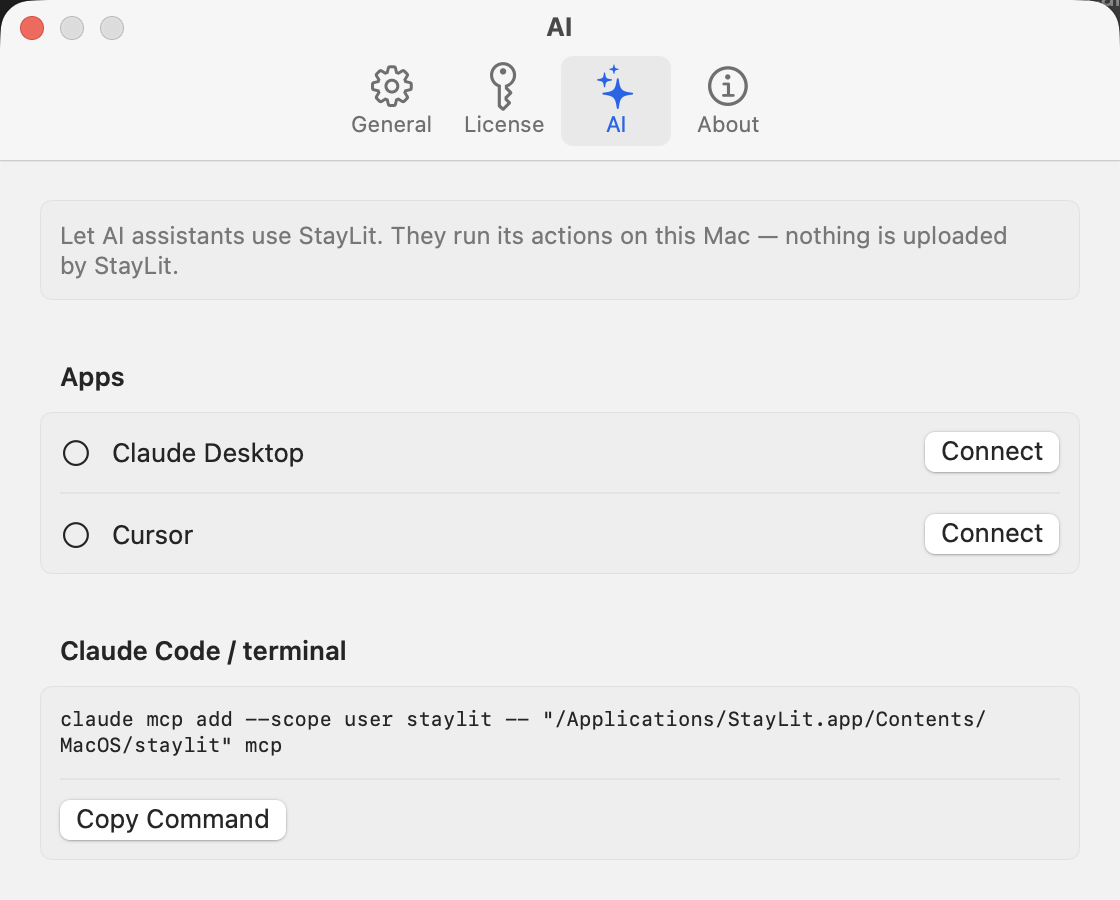
한 번만 연결: Mac 화면 맨 위 메뉴 막대에서 Awakelet 아이콘 → Settings… → AI 탭을 열고 Claude Desktop 또는 Cursor 옆의 Connect를 클릭하세요. 앱마다 따로 연결해야 합니다. 다른 Tidyware 앱을 연결해도 Awakelet은(는) 연결되지 않습니다. 스크린샷 보기 →
- 2
AI 앱을 완전히 종료(⌘Q)한 뒤 다시 여세요. 창만 닫으면 안 됩니다.
- 3
새 대화를 열고 “Awakelet로 뭘 할 수 있어?”라고 물어보세요. AI가 Awakelet의 기능을 나열하면 연결된 것입니다.
- 4
그다음엔 평소 말투로 부탁하세요. 아래 예시 요청을 써 보세요.
- 5
AI가 Awakelet 사용 허락을 구하면 Allow를 클릭하세요. Awakelet이(가) Mac에서 바로 처리하고 AI가 결과를 알려 줍니다.
예시 요청 — 복사를 누르고 Claude에 붙여 넣으세요
- “Awakelet로: Mac 3시간 동안 깨워 두고 그다음엔 잠자기로 해 줘”
- “Awakelet로: Final Cut 내보내기 끝날 때까지 안 자게 해 줘”
- “Awakelet로: 지금 Mac이 왜 안 자는 거야?”
- “Awakelet로: 23:30에 Mac 꺼 줘”
- “Awakelet로: Mac 깨워 두기 그만해”
안 되나요?
- AI가 다른 방법으로 처리하거나 Awakelet을(를) 써 본 적 없다고 함 → Awakelet이(가) 아직 연결되지 않았습니다. Awakelet 자체의 Settings → AI에서 Connect를 클릭(앱마다 따로)한 뒤 AI 앱을 다시 여세요.
- AI가 Awakelet을(를) 모름 → AI 앱을 ⌘Q로 종료하고 다시 여세요.
- Connect가 회색 → Awakelet을(를) 응용 프로그램 폴더로 옮긴 뒤 거기서 여세요.
- AI가 할 수 없다고 함 → Deny를 눌렀을 수 있습니다. 다시 부탁하고 Allow를 클릭하세요.
- 그래도 안 되면 → [email protected]으로 메일 주세요.


AI에게 말만 하세요
MCP · SHORTCUTS · CLIClaude, Cursor, Siri, 단축어와 함께 작동해요 — 평소 말투 그대로 요청하세요
- “Awakelet로: Mac 3시간 동안 깨워 두고 그다음엔 잠자기로 해 줘”
- “Awakelet로: Final Cut 내보내기 끝날 때까지 안 자게 해 줘”
- “Awakelet로: 지금 Mac이 왜 안 자는 거야?”
- “Awakelet로: 23:30에 Mac 꺼 줘”
- “Awakelet로: Mac 깨워 두기 그만해”
처음부터 프라이버시 중심으로
03한 번 구입
$9
Mac 최대 3대에서 사용 · Awakelet 1.x 무료 업데이트 · 14일 이내 조건 없이 환불
Apple의 안전 검사를 통과했습니다. 경고 없이 바로 열립니다.
Apple 실리콘 및 Intel Mac(macOS 14 이상)에서 실행돼요. 문제가 생기셨나요? 문의해 주세요 — 우선적으로, 무료로 해결해 드려요.
자주 묻는 질문
08구독제인가요?
아니요. 한 번만 결제하면 계속 사용할 수 있어요. 1.x 버전 업데이트는 무료예요.
덮개를 닫아도 작동하나요?
1.0 버전에서는 지원하지 않아요. 덮개 닫힘 모드와 예약 깨우기에는 작은 시스템 도우미가 필요해서, 이후 무료 업데이트로 제공할 예정이에요.
정해진 시각에 Mac을 깨울 수 있나요?
1.0에서는 아직 안 돼요(관리자 권한이 필요해요). 대신 Mac을 깨워 두었다가 예약한 대로 잠자기나 시스템 종료를 할 수 있어요.
데이터를 수집하나요?
아니요. 모든 것이 Mac에서 실행돼요. 온라인으로는 라이선스만 확인하고, 허용한 경우 업데이트를 확인해요.
어떤 언어를 지원하나요?
영어, 베트남어, 독일어, 프랑스어, 스페인어, 포르투갈어(브라질), 이탈리아어, 일본어, 한국어, 중국어 간체를 지원해요. 앱은 Mac의 언어 설정을 따라요.
Mac 여러 대에서 쓸 수 있나요?
네, 최대 3대의 Mac에서 사용할 수 있습니다. 3일 동안 모든 기능을 무료로 써 보세요. 구매 후 마음이 바뀌면 14일 이내에 이메일로 연락하세요. 전액 환불해 드립니다.
어떻게 제거하나요?
앱을 종료하고 응용 프로그램에서 휴지통으로 드래그하세요. Claude Desktop이나 Cursor에 연결했다면 먼저 설정 → AI에서 '연결 해제'를 눌러, AI 앱이 사라진 도구로의 연결을 갖고 있지 않게 하세요. 설정은 몇 KB이며 ~/Library/Application Support/app.tidyware.staylit에 있습니다. 깨끗이 지우려면 이 폴더도 삭제하세요.
구입 후 라이선스 키는 어디에 있나요?
Polar가 “Your Awakelet order confirmation” 이메일을 보냅니다. 키는 본문에 없으니 “Access purchase”를 클릭해 열린 페이지에서 복사하세요. 이메일을 잃어버렸다면 polar.sh/tidyware/portal에서 결제한 이메일로 로그인하세요. 그다음 Awakelet → Settings → License에 키를 붙여 넣으세요.