




 Awakelet
Dein Mac bleibt wach, bis alles fertig ist.
Danach Ruhezustand oder Ausschalten – automatisch. Ein Klick in der Menüleiste, oder frag einfach deine KI.
3-day full trial · kein Konto · einmal kaufen · macOS 14+
Dein Mac bleibtwach, bis allesfertig ist
Was die App kann
06So nutzt du Awakelet
In der App
- 1
Klicke oben in der Menüleiste auf das Awakelet-Symbol (eine kleine Sonne).
- 2
Wähle Keep Awake und die Dauer – oder When Done, damit der Mac wach bleibt, bis eine App beendet oder ein Download fertig ist.
- 3
Soll auch der Bildschirm anbleiben? Schalte Keep Display On ein. Für späteres Ruhezustand oder Ausschalten nimm Schedule Sleep or Shut Down…
- 4
Fragst du dich, warum dein Mac nicht schläft? Öffne das Menü und wähle What’s Keeping My Mac Awake?

Mit deinem KI-Assistenten
- 1
Einmal verbinden: Klicke in der Menüleiste ganz oben am Mac-Bildschirm auf das Awakelet-Symbol → Settings… → Tab AI und dann neben Claude Desktop oder Cursor auf Connect. Jede App wird einzeln verbunden – eine andere Tidyware-App zu verbinden, verbindet Awakelet nicht. Zum Screenshot →
- 2
Beende die KI-App vollständig (⌘Q) und öffne sie neu – nur das Fenster zu schließen reicht nicht.
- 3
Starte einen neuen Chat und frag: „Was kannst du mit Awakelet machen?“ Zählt die KI die Aktionen von Awakelet auf, bist du verbunden.
- 4
Danach einfach in normalen Worten bitten – probier eine der Beispielanfragen unten.
- 5
Fragt die KI, ob sie Awakelet nutzen darf, klicke auf Allow. Awakelet erledigt die Arbeit direkt auf deinem Mac und die KI meldet das Ergebnis.
Beispielanfragen – auf Kopieren klicken und in Claude einfügen
- “Nutze Awakelet: Halt meinen Mac 3 Stunden wach und lass ihn dann schlafen”
- “Nutze Awakelet: Halt ihn wach, bis Final Cut mit dem Export fertig ist”
- “Nutze Awakelet: Was hält meinen Mac wach?”
- “Nutze Awakelet: Schalte den Mac um 23:30 aus”
- “Nutze Awakelet: Hör auf, den Mac wach zu halten”
Klappt nicht?
- Die KI macht es anders oder sagt, sie habe Awakelet nie benutzt → Awakelet ist noch nicht verbunden. Klicke in den Settings → AI von Awakelet selbst auf Connect (jede App einzeln) und starte die KI-App neu.
- Die KI kennt Awakelet nicht → beende die KI-App mit ⌘Q und öffne sie neu.
- Connect ist ausgegraut → verschiebe Awakelet in den Ordner „Programme“ und öffne es von dort.
- Die KI sagt, sie kann es nicht → vielleicht hast du auf Deny geklickt. Frag noch einmal und klicke auf Allow.
- Immer noch nicht → schreib an [email protected].
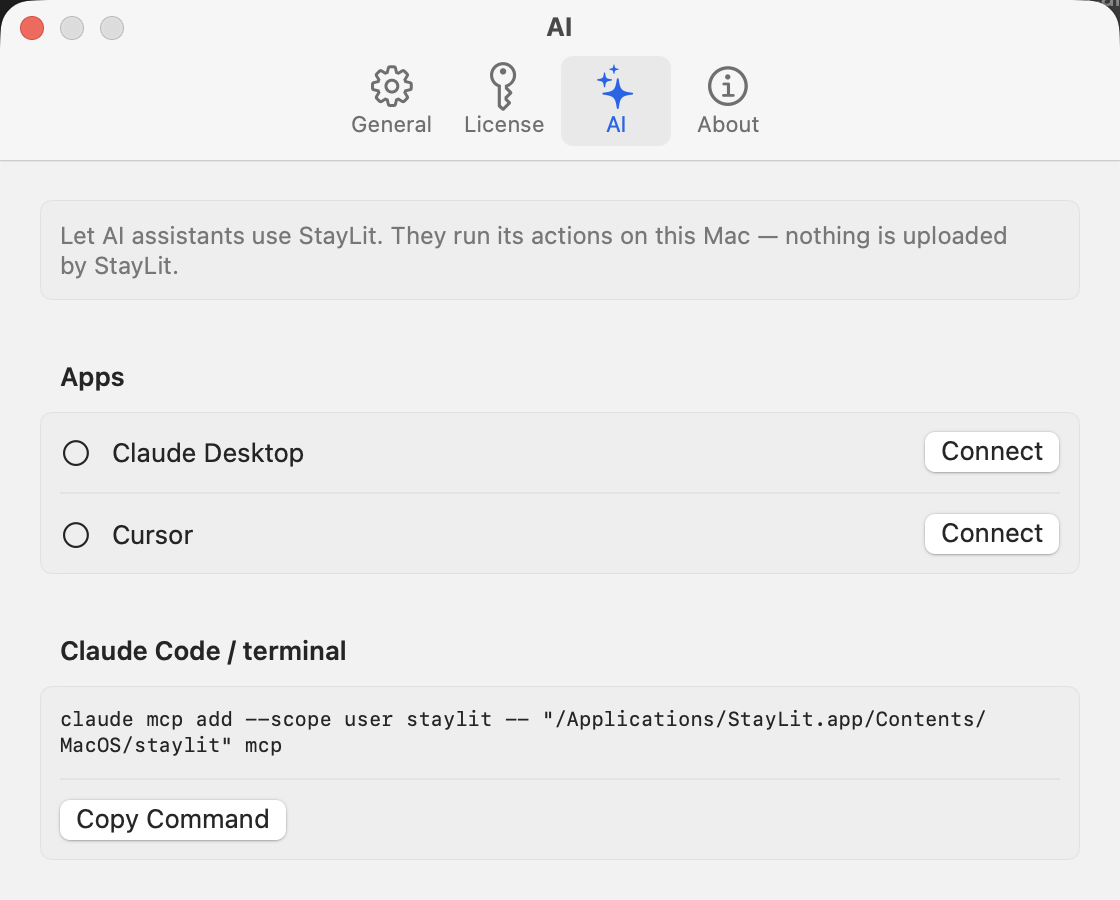


Frag einfach deine KI
MCP · SHORTCUTS · CLIFunktioniert mit Claude, Cursor, Siri & Kurzbefehlen – sag es in eigenen Worten
- “Nutze Awakelet: Halt meinen Mac 3 Stunden wach und lass ihn dann schlafen”
- “Nutze Awakelet: Halt ihn wach, bis Final Cut mit dem Export fertig ist”
- “Nutze Awakelet: Was hält meinen Mac wach?”
- “Nutze Awakelet: Schalte den Mac um 23:30 aus”
- “Nutze Awakelet: Hör auf, den Mac wach zu halten”
Privat von Grund auf
03Einmalkauf
$9
Auf bis zu 3 Macs nutzbar · kostenlose Updates für Awakelet 1.x · 14 Tage Geld zurück, ohne Rückfragen
Von Apple auf Sicherheit geprüft – öffnet sich ohne Warnungen.
Läuft auf Macs mit Apple Chip und Intel (macOS 14 oder neuer). Ein Problem? Melde dich bei uns – wir beheben es kostenlos und mit Vorrang.
Häufige Fragen
08Ist das ein Abo?
Nein. Du zahlst einmal und behältst die App. Updates für Version 1.x sind kostenlos.
Funktioniert es bei geschlossenem Deckel?
In Version 1.0 nicht. Der Modus bei geschlossenem Deckel und geplantes Aufwecken brauchen ein kleines Systemhilfsprogramm und sind für ein späteres kostenloses Update geplant.
Kann es meinen Mac zu einer bestimmten Zeit aufwecken?
In 1.0 noch nicht (dafür sind Administratorrechte nötig). Es kann den Mac wach halten und ihn dann nach Zeitplan ruhen lassen oder ausschalten.
Sammelt es Daten?
Nein. Alles läuft auf deinem Mac. Es prüft nur online deine Lizenz und sucht, falls du es erlaubst, nach Updates.
Welche Sprachen unterstützt die App?
Englisch, Vietnamesisch, Deutsch, Französisch, Spanisch, Portugiesisch (Brasilien), Italienisch, Japanisch, Koreanisch und vereinfachtes Chinesisch. Die App folgt der Sprache deines Macs.
Kann ich die App auf mehr als einem Mac nutzen?
Ja, auf bis zu 3 Macs. Teste alle Funktionen 3 Tage gratis. Gekauft und umentschieden? Schreib uns innerhalb von 14 Tagen für eine volle Erstattung.
Wie deinstalliere ich die App?
Beende die App und zieh sie aus „Programme“ in den Papierkorb. Wenn du sie mit Claude Desktop oder Cursor verbunden hast, öffne zuerst Einstellungen → KI und klicke auf „Trennen“, damit deine KI-App keinen Link zu einem entfernten Werkzeug behält. Die Einstellungen (wenige KB) liegen in ~/Library/Application Support/app.tidyware.staylit — lösche den Ordner für einen sauberen Neustart.
Wo finde ich meinen Lizenzschlüssel nach dem Kauf?
Polar schickt dir „Your Awakelet order confirmation“. Der Schlüssel steht nicht in der E-Mail – klicke auf „Access purchase“ und kopiere ihn von der Seite, die sich öffnet. E-Mail verloren? Geh auf polar.sh/tidyware/portal und melde dich mit der Zahlungs-E-Mail an. Dann füge den Schlüssel in Awakelet → Settings → License ein.