



 Awakelet
Giữ Mac thức tới khi xong việc.
Xong thì cho máy ngủ hoặc tắt hẳn — tự động. Một cú nhấp trên thanh menu, hoặc cứ nhờ AI.
3-day full trial · không cần tài khoản · mua một lần · macOS 14+
Giữ Mac thức tớikhi xong việc
App làm được gì
06Cách dùng Awakelet
Dùng ngay trong app
- 1
Bấm biểu tượng Awakelet (hình mặt trời nhỏ) trên thanh menu ở mép trên màn hình.
- 2
Chọn Giữ máy thức rồi chọn thời gian — hoặc Xong thì để giữ thức tới khi một app thoát hay một lượt tải xong.
- 3
Muốn màn hình cũng sáng? Bật Giữ cả màn hình sáng. Muốn máy tự ngủ hoặc tắt sau đó, dùng Hẹn giờ ngủ / tắt máy…
- 4
Thắc mắc vì sao máy không chịu ngủ? Mở menu, chọn Máy đang thức vì gì?

Dùng cùng trợ lý AI
- 1
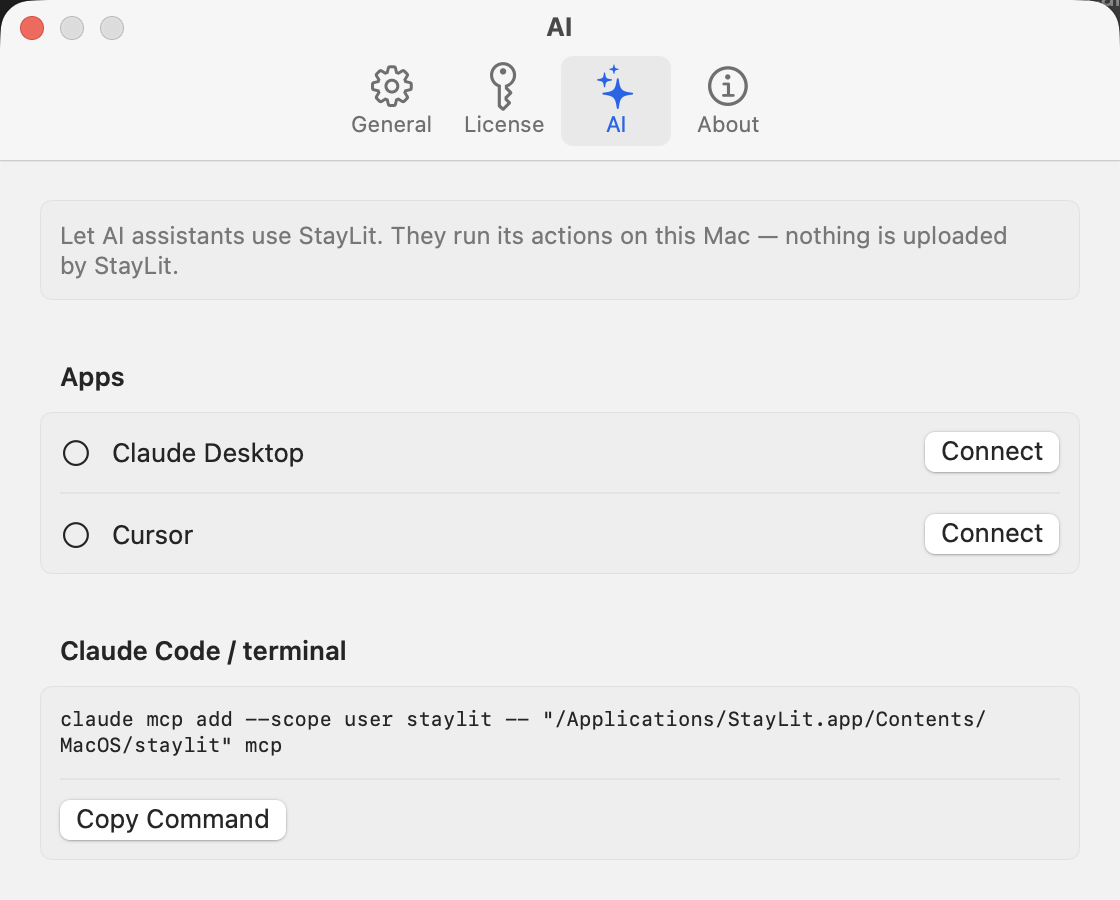
Kết nối một lần: trên thanh menu ở mép trên cùng màn hình Mac, bấm biểu tượng Awakelet → Cài đặt… (Settings…) → thẻ AI, rồi bấm Kết nối (Connect) cạnh Claude Desktop hoặc Cursor. Mỗi app kết nối riêng — kết nối app Tidyware khác không làm Awakelet kết nối theo. Xem ảnh hướng dẫn →
- 2
Thoát hẳn app AI (⌘Q) rồi mở lại — chỉ đóng cửa sổ là chưa đủ.
- 3
Mở cuộc trò chuyện mới và hỏi: “Bạn làm được gì với Awakelet?” AI liệt kê được các việc của Awakelet là đã kết nối.
- 4
Sau đó cứ nhờ bằng lời thường — thử một câu mẫu ngay bên dưới.
- 5
Khi AI hỏi có cho dùng Awakelet không, bấm Allow (Cho phép). Awakelet làm việc ngay trên máy và AI báo lại kết quả.
Câu mẫu — bấm Chép rồi dán vào Claude
- “Dùng Awakelet: Giữ Mac thức 3 tiếng rồi cho nó ngủ”
- “Dùng Awakelet: Giữ máy thức tới khi Final Cut xuất xong”
- “Dùng Awakelet: Cái gì đang giữ Mac của mình thức vậy?”
- “Dùng Awakelet: Tắt Mac lúc 23:30”
- “Dùng Awakelet: Thôi giữ Mac thức nữa”
Không thấy hoạt động?
- AI làm bằng cách khác, hoặc bảo chưa dùng Awakelet bao giờ → Awakelet chưa được kết nối. Bấm Kết nối trong Cài đặt → AI của chính Awakelet (mỗi app kết nối riêng), rồi thoát hẳn và mở lại app AI.
- AI không biết Awakelet → thoát hẳn app AI bằng ⌘Q rồi mở lại.
- Nút Kết nối bị mờ → kéo Awakelet vào thư mục Applications (Ứng dụng) rồi mở lại từ đó.
- AI báo không làm được → có thể bạn đã bấm Deny (Từ chối). Hỏi lại và bấm Allow.
- Vẫn không được → viết cho [email protected].


Cứ nhờ AI của bạn
MCP · SHORTCUTS · CLIDùng được với Claude, Cursor, Siri và Shortcuts — cứ nói bằng lời thường
- “Dùng Awakelet: Giữ Mac thức 3 tiếng rồi cho nó ngủ”
- “Dùng Awakelet: Giữ máy thức tới khi Final Cut xuất xong”
- “Dùng Awakelet: Cái gì đang giữ Mac của mình thức vậy?”
- “Dùng Awakelet: Tắt Mac lúc 23:30”
- “Dùng Awakelet: Thôi giữ Mac thức nữa”
Riêng tư ngay từ thiết kế
03Mua một lần
$9
Dùng trên tối đa 3 máy Mac · cập nhật miễn phí cho Awakelet 1.x · hoàn tiền trong 14 ngày, không hỏi lý do
Đã được Apple kiểm tra an toàn — mở là chạy, không hiện cảnh báo.
Chạy trên Mac dùng chip Apple và Intel (macOS 14 trở lên). Gặp sự cố? Liên hệ chúng tôi — chúng tôi sẽ sửa miễn phí, ưu tiên xử lý.
Câu hỏi thường gặp
08Đây có phải gói thuê bao không?
Không. Bạn trả một lần và dùng app mãi. Các bản cập nhật cho phiên bản 1.x đều miễn phí.
Gập máy lại thì app có chạy không?
Bản 1.0 thì chưa. Chế độ gập máy và hẹn giờ đánh thức cần một trình hỗ trợ hệ thống nhỏ, dự kiến có trong một bản cập nhật miễn phí sau này.
App có đánh thức Mac vào giờ đã đặt được không?
Bản 1.0 thì chưa (việc này cần quyền quản trị). App có thể giữ Mac thức, rồi cho ngủ hoặc tắt máy theo lịch.
App có thu thập dữ liệu không?
Không. Mọi thứ chạy trên Mac của bạn. App chỉ kiểm tra license qua mạng và, nếu bạn cho phép, tìm bản cập nhật.
App hỗ trợ những ngôn ngữ nào?
Tiếng Anh, tiếng Việt, tiếng Đức, tiếng Pháp, tiếng Tây Ban Nha, tiếng Bồ Đào Nha (Brazil), tiếng Ý, tiếng Nhật, tiếng Hàn và tiếng Trung giản thể. App tự theo ngôn ngữ của máy Mac.
Tôi có dùng được trên nhiều máy Mac không?
Có, tối đa 3 máy Mac. Dùng thử mọi tính năng miễn phí trong 3 ngày. Mua rồi mà đổi ý, gửi email trong 14 ngày để được hoàn tiền đầy đủ.
Gỡ cài thế nào?
Thoát app rồi kéo app từ Applications vào Thùng rác. Nếu đã kết nối với Claude Desktop hoặc Cursor, mở Cài đặt → AI và bấm Ngắt kết nối trước, để app AI không còn giữ liên kết tới công cụ đã gỡ. Cài đặt chỉ vài KB ở ~/Library/Application Support/app.tidyware.staylit — xoá thư mục đó nếu muốn sạch hoàn toàn.
Mua xong thì mã license nằm ở đâu?
Polar gửi bạn email “Your Awakelet order confirmation”. Mã không nằm trong nội dung email — bấm “Access purchase” rồi chép mã ở trang vừa mở. Mất email? Vào polar.sh/tidyware/portal và đăng nhập bằng email đã thanh toán. Sau đó dán mã vào Awakelet → Cài đặt → License.