



 Awakelet
Il Mac resta sveglio finché il lavoro è finito.
Poi lo manda in stop o lo spegne — in automatico. Un clic nella barra dei menu, o chiedilo alla tua IA.
3-day full trial · nessun account · acquisto una tantum · macOS 14+
Il Mac restasveglio finché illavoro è finito
Cosa fa
06Come usare Awakelet
Nell’app
- 1
Fai clic sull’icona di Awakelet (un piccolo sole) nella barra dei menu in alto.
- 2
Scegli Keep Awake e per quanto tempo, oppure When Done per restare attivo finché un’app si chiude o un download finisce.
- 3
Vuoi anche lo schermo acceso? Attiva Keep Display On. Per stop o spegnimento più tardi usa Schedule Sleep or Shut Down…
- 4
Ti chiedi perché il Mac non va in stop? Apri il menu e scegli What’s Keeping My Mac Awake?

Con il tuo assistente IA
- 1
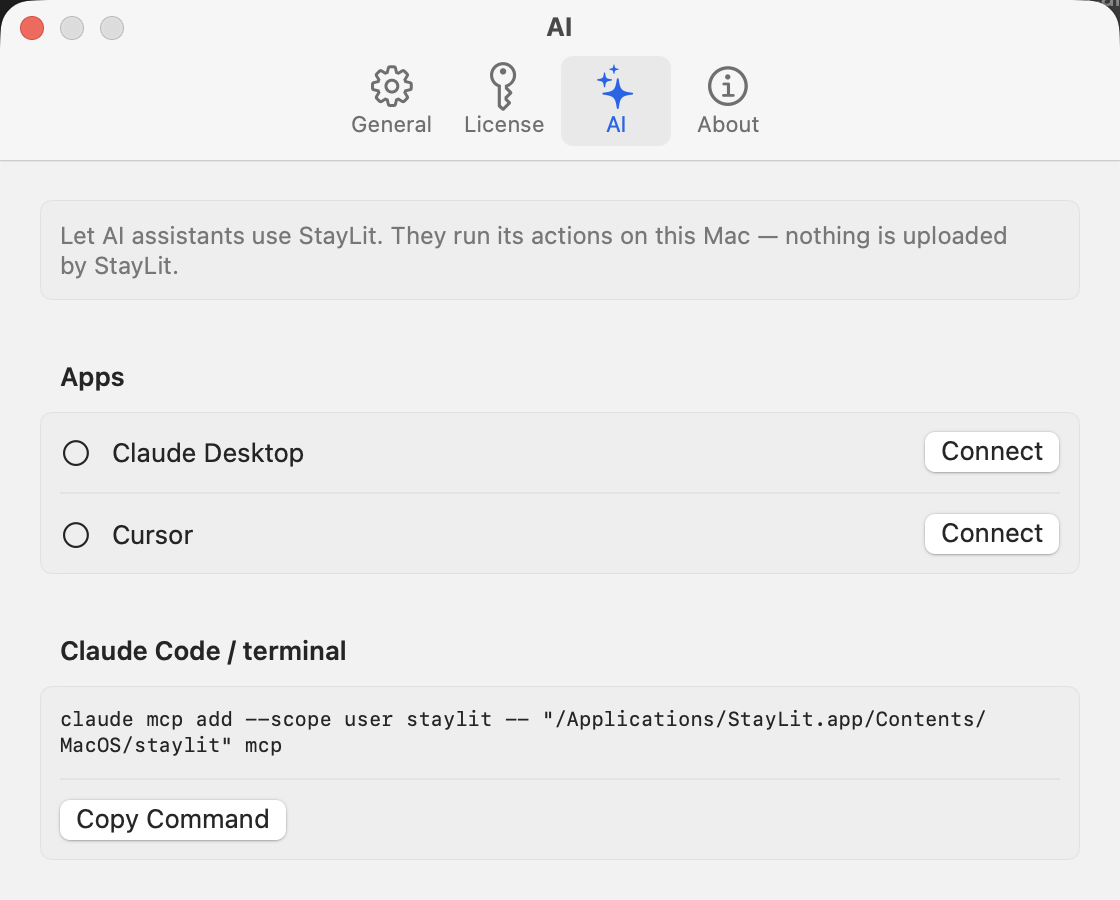
Collega una volta sola: nella barra dei menu in cima allo schermo del Mac, fai clic sull’icona di Awakelet → Settings… → scheda AI, poi su Connect accanto a Claude Desktop o Cursor. Ogni app si collega da sola: collegare un’altra app Tidyware non collega Awakelet. Vedi la schermata →
- 2
Chiudi del tutto l’app IA (⌘Q) e riaprila: chiudere la finestra non basta.
- 3
Apri una nuova chat e chiedi: “Cosa puoi fare con Awakelet?” Se l’IA elenca le azioni di Awakelet, sei collegato.
- 4
Poi chiedi con parole tue: prova una delle richieste di esempio qui sotto.
- 5
Quando l’IA chiede di usare Awakelet, fai clic su Allow. Awakelet lavora direttamente sul tuo Mac e l’IA ti dà il risultato.
Richieste di esempio: fai clic su Copia e incolla in Claude
- “Usa Awakelet: Tieni sveglio il Mac per 3 ore, poi mandalo in stop”
- “Usa Awakelet: Tienilo sveglio finché Final Cut non finisce l’esportazione”
- “Usa Awakelet: Cosa tiene sveglio il mio Mac?”
- “Usa Awakelet: Spegni il Mac alle 23:30”
- “Usa Awakelet: Smetti di tenere sveglio il Mac”
Non funziona?
- L’IA fa in un altro modo o dice di non aver mai usato Awakelet → Awakelet non è ancora collegata. Fai clic su Connect in Settings → AI di Awakelet stessa (ogni app a parte), poi chiudi e riapri l’app IA.
- L’IA non conosce Awakelet → chiudi l’app IA con ⌘Q e riaprila.
- Connect è grigio → sposta Awakelet nella cartella Applicazioni e aprila da lì.
- L’IA dice di non poterlo fare → forse hai fatto clic su Deny. Richiedi e fai clic su Allow.
- Ancora bloccato → scrivi a [email protected].


Chiedilo alla tua IA
MCP · SHORTCUTS · CLIFunziona con Claude, Cursor, Siri e Comandi Rapidi — basta dirlo a parole tue
- “Usa Awakelet: Tieni sveglio il Mac per 3 ore, poi mandalo in stop”
- “Usa Awakelet: Tienilo sveglio finché Final Cut non finisce l’esportazione”
- “Usa Awakelet: Cosa tiene sveglio il mio Mac?”
- “Usa Awakelet: Spegni il Mac alle 23:30”
- “Usa Awakelet: Smetti di tenere sveglio il Mac”
Privacy fin dalla progettazione
03Acquisto una tantum
$9
Su un massimo di 3 Mac · aggiornamenti gratuiti per Awakelet 1.x · rimborso entro 14 giorni, senza domande
Controllata da Apple per la sicurezza: si apre senza avvisi.
Funziona sui Mac con Apple silicon e Intel (macOS 14 o successivo). Hai un problema? Contattaci: lo risolviamo gratis e con priorità.
Domande frequenti
08È un abbonamento?
No. Paghi una volta e l’app resta tua. Gli aggiornamenti per la versione 1.x sono gratuiti.
Funziona con il coperchio chiuso?
Non nella versione 1.0. La modalità a coperchio chiuso e il risveglio programmato richiedono un piccolo helper di sistema e sono previsti in un futuro aggiornamento gratuito.
Può risvegliare il Mac a un orario stabilito?
Non ancora nella 1.0 (servono i privilegi di amministratore). Può tenere sveglio il Mac e poi metterlo in stop o spegnerlo all’orario programmato.
Raccoglie dati?
No. Tutto gira sul tuo Mac. Verifica online solo la licenza e, se lo consenti, cerca aggiornamenti.
Quali lingue supporta?
Inglese, vietnamita, tedesco, francese, spagnolo, portoghese (Brasile), italiano, giapponese, coreano e cinese semplificato. L’app segue la lingua del tuo Mac.
Posso usarla su più di un Mac?
Sì, fino a 3 Mac. Prova tutte le funzioni gratis per 3 giorni. Hai acquistato e cambiato idea? Scrivici entro 14 giorni per un rimborso completo.
Come la disinstallo?
Chiudi l'app e trascinala da Applicazioni al Cestino. Se l'hai collegata a Claude Desktop o Cursor, apri prima Impostazioni → IA e fai clic su Disconnetti, così la tua app di IA non conserva un collegamento a uno strumento rimosso. Le impostazioni (pochi KB) sono in ~/Library/Application Support/app.tidyware.staylit: elimina quella cartella per ripartire da zero.
Dove trovo la chiave di licenza dopo l’acquisto?
Polar ti invia “Your Awakelet order confirmation”. La chiave non è nell’email: fai clic su “Access purchase” e copiala dalla pagina che si apre. Hai perso l’email? Vai su polar.sh/tidyware/portal e accedi con l’email di pagamento. Poi incolla la chiave in Awakelet → Settings → License.