



 Awakelet
Mantenha o Mac acordado até o trabalho terminar.
Depois, deixe-o dormir ou desligue — automaticamente. Um clique na barra de menus, ou é só pedir à sua IA.
3-day full trial · sem conta · compra única · macOS 14+
Mantenha o Macacordado até otrabalho terminar
O que ele faz
06Como usar o Awakelet
No app
- 1
Clique no ícone do Awakelet (um pequeno sol) na barra de menus, no topo da tela.
- 2
Escolha Keep Awake e por quanto tempo — ou When Done para ficar acordado até um app fechar ou um download terminar.
- 3
Quer a tela ligada também? Ative Keep Display On. Para dormir ou desligar depois, use Schedule Sleep or Shut Down…
- 4
Quer saber por que o Mac não dorme? Abra o menu e escolha What’s Keeping My Mac Awake?

Com seu assistente de IA
- 1
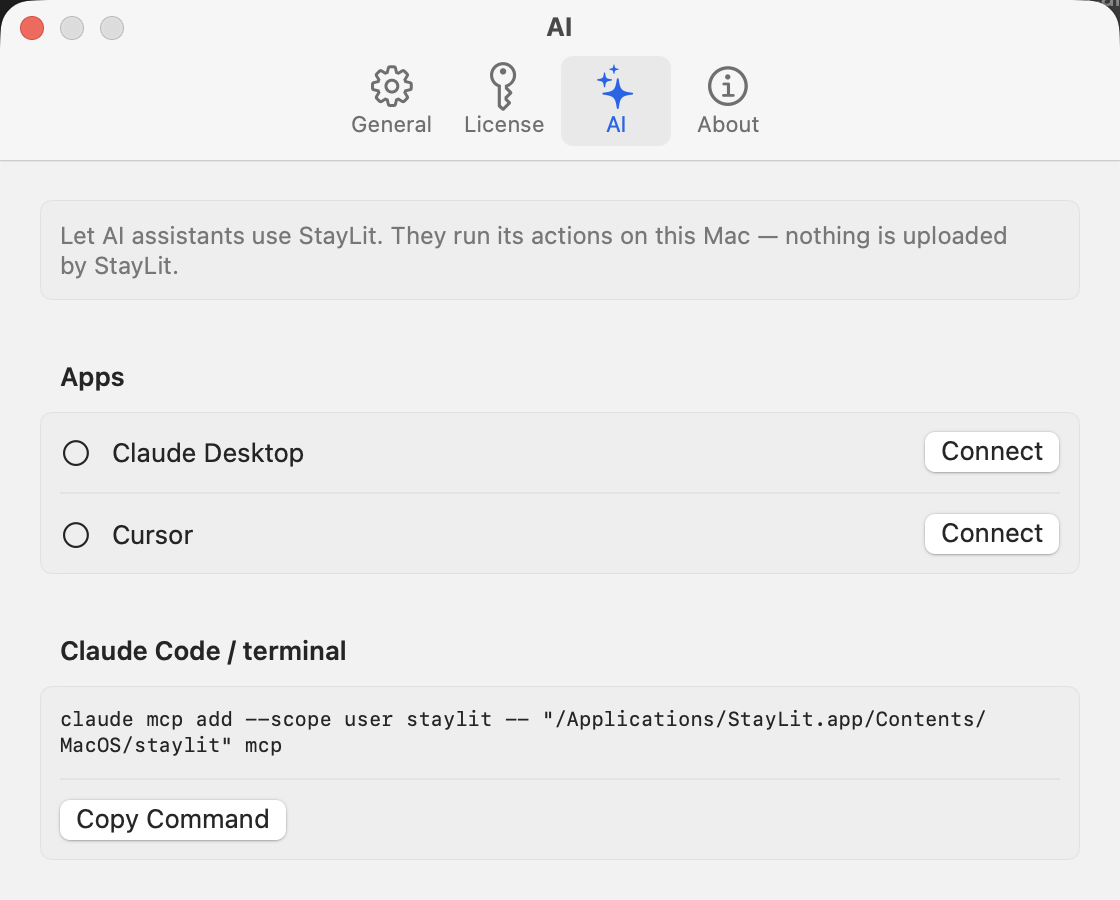
Conecte uma vez só: na barra de menus, bem no topo da tela do Mac, clique no ícone do Awakelet → Settings… → aba AI, e então em Connect ao lado de Claude Desktop ou Cursor. Cada app se conecta separadamente — conectar outro app da Tidyware não conecta o Awakelet. Ver a captura →
- 2
Feche totalmente o app de IA (⌘Q) e abra de novo — só fechar a janela não basta.
- 3
Abra uma conversa nova e pergunte: “O que você consegue fazer com o Awakelet?” Se a IA listar as ações do Awakelet, está conectado.
- 4
Depois é só pedir com suas palavras — teste um dos pedidos de exemplo abaixo.
- 5
Quando a IA pedir para usar o Awakelet, clique em Allow. O Awakelet faz o trabalho no seu Mac e a IA mostra o resultado.
Pedidos de exemplo — clique em Copiar e cole no Claude
- “Use o Awakelet: Mantém meu Mac acordado por 3 horas e depois deixa ele dormir”
- “Use o Awakelet: Deixa o Mac acordado até o Final Cut terminar de exportar”
- “Use o Awakelet: O que está mantendo meu Mac acordado?”
- “Use o Awakelet: Desliga o Mac às 23h30”
- “Use o Awakelet: Para de manter o Mac acordado”
Não funcionou?
- A IA faz de outro jeito ou diz que nunca usou o Awakelet → o Awakelet ainda não está conectado. Clique em Connect em Settings → AI do próprio Awakelet (cada app separadamente) e reabra o app de IA.
- A IA não conhece o Awakelet → feche o app de IA com ⌘Q e abra de novo.
- Connect está cinza → mova o Awakelet para a pasta Aplicativos e abra a partir dali.
- A IA diz que não consegue → talvez você tenha clicado em Deny. Peça de novo e clique em Allow.
- Ainda travado → escreva para [email protected].


É só pedir à sua IA
MCP · SHORTCUTS · CLIFunciona com Claude, Cursor, Siri e Atalhos — é só pedir do seu jeito
- “Use o Awakelet: Mantém meu Mac acordado por 3 horas e depois deixa ele dormir”
- “Use o Awakelet: Deixa o Mac acordado até o Final Cut terminar de exportar”
- “Use o Awakelet: O que está mantendo meu Mac acordado?”
- “Use o Awakelet: Desliga o Mac às 23h30”
- “Use o Awakelet: Para de manter o Mac acordado”
Privacidade desde a concepção
03Compra única
$9
Use em até 3 Macs · atualizações grátis do Awakelet 1.x · reembolso em 14 dias, sem perguntas
Verificado pela Apple quanto à segurança — abre sem avisos.
Roda em Macs com Apple silicon e Intel (macOS 14 ou posterior). Teve algum problema? Fale com a gente — corrigimos de graça, com prioridade.
Perguntas frequentes
08É uma assinatura?
Não. Você paga uma vez e o app é seu. As atualizações da versão 1.x são grátis.
Funciona com a tampa fechada?
Não na versão 1.0. O modo com tampa fechada e o despertar programado precisam de um pequeno auxiliar de sistema e estão previstos para uma atualização gratuita futura.
Ele pode despertar o Mac num horário definido?
Ainda não na 1.0 (isso exige privilégios de administrador). Ele pode manter o Mac acordado e depois colocá-lo para dormir ou desligá-lo no horário programado.
Ele coleta algum dado?
Não. Tudo roda no seu Mac. Ele só verifica sua licença online e, se você permitir, procura atualizações.
Quais idiomas ele suporta?
Inglês, vietnamita, alemão, francês, espanhol, português (Brasil), italiano, japonês, coreano e chinês simplificado. O app segue o idioma do seu Mac.
Posso usar em mais de um Mac?
Sim, em até 3 Macs. Teste todos os recursos grátis por 3 dias. Comprou e mudou de ideia? Escreva-nos em até 14 dias para reembolso total.
Como desinstalo?
Feche o app e arraste-o de Aplicativos para o Lixo. Se você o conectou ao Claude Desktop ou ao Cursor, abra antes Ajustes → IA e clique em Desconectar, para que seu app de IA não mantenha um link para uma ferramenta removida. Os ajustes (poucos KB) ficam em ~/Library/Application Support/app.tidyware.staylit — apague essa pasta para começar do zero.
Onde fica minha chave de licença depois da compra?
A Polar envia “Your Awakelet order confirmation”. A chave não vem no e-mail — clique em “Access purchase” e copie da página que abrir. Perdeu o e-mail? Acesse polar.sh/tidyware/portal com o e-mail de pagamento. Depois cole a chave em Awakelet → Settings → License.