




 Awakelet
Gardez votre Mac éveillé jusqu’à la fin de la tâche.
Puis laissez-le se mettre en veille, ou éteignez-le — automatiquement. Un clic dans la barre des menus, ou demandez simplement à votre IA.
3-day full trial · sans compte · achat unique · macOS 14+
Gardez votre Macéveillé jusqu’à lafin de la tâche
Ce que fait l’app
06Comment utiliser Awakelet
Dans l’app
- 1
Cliquez sur l’icône de Awakelet (un petit soleil) dans la barre des menus, en haut de l’écran.
- 2
Choisissez Keep Awake et une durée — ou When Done pour rester éveillé jusqu’à ce qu’une app se ferme ou qu’un téléchargement se termine.
- 3
L’écran doit rester allumé aussi ? Activez Keep Display On. Pour mettre en veille ou éteindre plus tard, utilisez Schedule Sleep or Shut Down…
- 4
Vous vous demandez pourquoi votre Mac ne dort pas ? Ouvrez le menu et choisissez What’s Keeping My Mac Awake?

Avec votre assistant IA
- 1
Connectez une seule fois : dans la barre des menus tout en haut de l’écran du Mac, cliquez sur l’icône Awakelet → Settings… → onglet AI, puis sur Connect à côté de Claude Desktop ou de Cursor. Chaque app se connecte séparément — connecter une autre app Tidyware ne connecte pas Awakelet. Voir la capture →
- 2
Quittez complètement l’app d’IA (⌘Q) et rouvrez-la — fermer la fenêtre ne suffit pas.
- 3
Ouvrez une nouvelle conversation et demandez : « Que peux-tu faire avec Awakelet ? » Si l’IA énumère les actions de Awakelet, c’est connecté.
- 4
Ensuite, demandez simplement avec vos mots — essayez un des exemples ci-dessous.
- 5
Quand l’IA demande à utiliser Awakelet, cliquez sur Allow. Awakelet fait le travail sur votre Mac et l’IA vous donne le résultat.
Exemples de demandes — cliquez sur Copier, puis collez dans Claude
- “Utilise Awakelet : Garde mon Mac éveillé pendant 3 heures, puis laisse-le se mettre en veille”
- “Utilise Awakelet : Garde-le éveillé jusqu’à ce que Final Cut ait fini l’export”
- “Utilise Awakelet : Qu’est-ce qui empêche mon Mac de se mettre en veille ?”
- “Utilise Awakelet : Éteins le Mac à 23 h 30”
- “Utilise Awakelet : Arrête de garder le Mac éveillé”
Ça ne marche pas ?
- L’IA s’y prend autrement ou dit n’avoir jamais utilisé Awakelet → Awakelet n’est pas encore connectée. Cliquez sur Connect dans Settings → AI de Awakelet elle-même (chaque app séparément), puis quittez et rouvrez l’app d’IA.
- L’IA ne connaît pas Awakelet → quittez l’app d’IA avec ⌘Q et rouvrez-la.
- Connect est grisé → placez Awakelet dans le dossier Applications et ouvrez-le depuis là.
- L’IA dit qu’elle ne peut pas → vous avez peut-être cliqué sur Deny. Redemandez et cliquez sur Allow.
- Toujours bloqué → écrivez à [email protected].
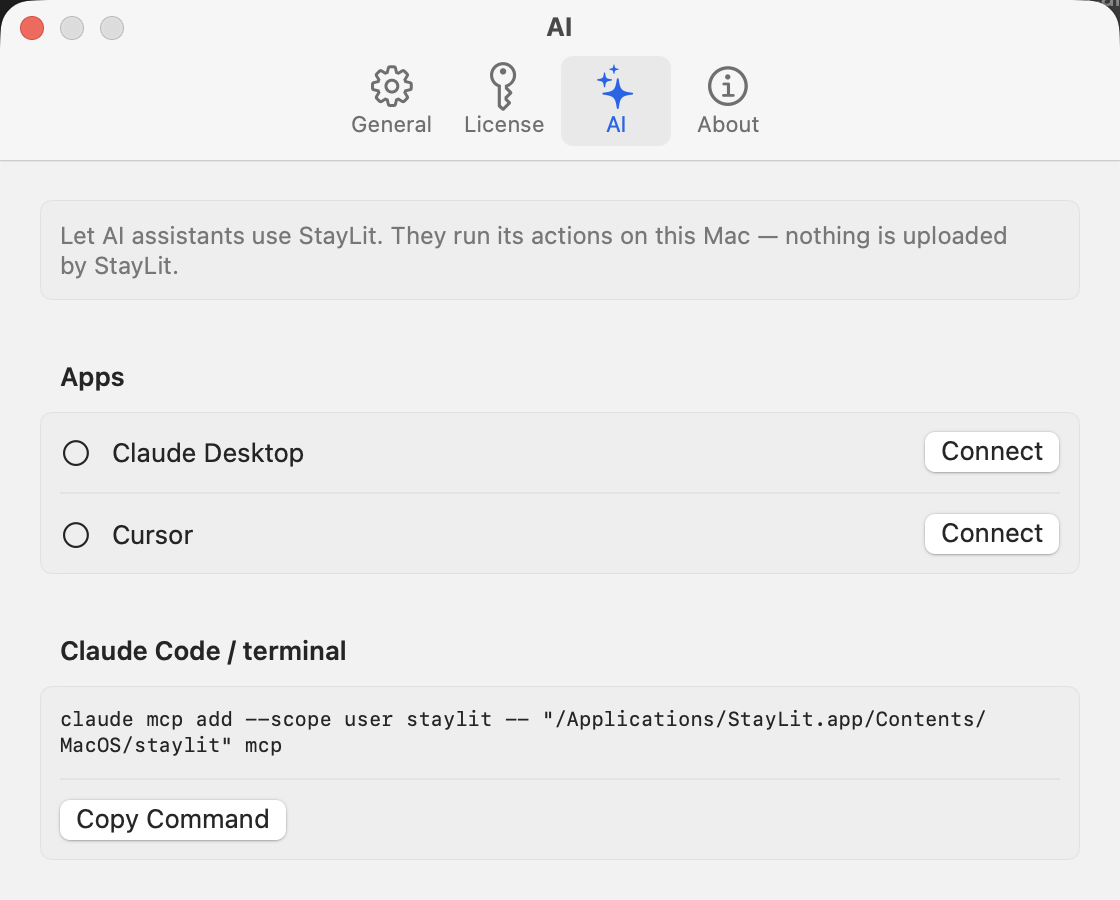


Demandez simplement à votre IA
MCP · SHORTCUTS · CLIFonctionne avec Claude, Cursor, Siri et Raccourcis — dites-le avec vos mots
- “Utilise Awakelet : Garde mon Mac éveillé pendant 3 heures, puis laisse-le se mettre en veille”
- “Utilise Awakelet : Garde-le éveillé jusqu’à ce que Final Cut ait fini l’export”
- “Utilise Awakelet : Qu’est-ce qui empêche mon Mac de se mettre en veille ?”
- “Utilise Awakelet : Éteins le Mac à 23 h 30”
- “Utilise Awakelet : Arrête de garder le Mac éveillé”
Confidentiel par conception
03Achat unique
$9
Sur 3 Mac maximum · mises à jour gratuites de Awakelet 1.x · remboursement sous 14 jours, sans justification
Vérifiée par Apple pour la sécurité — s’ouvre sans avertissement.
Fonctionne sur les Mac Apple silicon et Intel (macOS 14 ou version ultérieure). Un problème ? Contactez-nous — nous le corrigeons gratuitement, en priorité.
Questions fréquentes
08Est-ce un abonnement ?
Non. Vous payez une fois et l’app est à vous. Les mises à jour de la version 1.x sont gratuites.
Fonctionne-t-il écran rabattu ?
Pas dans la version 1.0. Le mode écran rabattu et le réveil programmé nécessitent un petit utilitaire système et sont prévus dans une future mise à jour gratuite.
Peut-il réveiller mon Mac à une heure précise ?
Pas encore dans la version 1.0 (cela nécessite des droits d’administrateur). Il peut garder le Mac éveillé, puis le mettre en veille ou l’éteindre à l’heure prévue.
Collecte-t-il des données ?
Non. Tout se passe sur votre Mac. Il se connecte uniquement pour vérifier votre licence et, si vous l’autorisez, rechercher les mises à jour.
Quelles langues sont disponibles ?
Anglais, vietnamien, allemand, français, espagnol, portugais (Brésil), italien, japonais, coréen et chinois simplifié. L’app suit la langue de votre Mac.
Puis-je l’utiliser sur plusieurs Mac ?
Oui, sur jusqu'à 3 Mac. Essayez toutes les fonctions gratuitement pendant 3 jours. Vous avez acheté et changé d'avis ? Écrivez-nous sous 14 jours pour un remboursement complet.
Comment la désinstaller ?
Quittez l'app et glissez-la des Applications vers la Corbeille. Si vous l'avez connectée à Claude Desktop ou Cursor, ouvrez d'abord Réglages → IA et cliquez sur Déconnecter, pour que votre app d'IA ne garde pas de lien vers un outil supprimé. Les réglages (quelques Ko) sont dans ~/Library/Application Support/app.tidyware.staylit — supprimez ce dossier pour repartir de zéro.
Où est ma clé de licence après l’achat ?
Polar vous envoie « Your Awakelet order confirmation ». La clé n’est pas dans l’e-mail : cliquez sur « Access purchase » et copiez-la sur la page qui s’ouvre. E-mail perdu ? Allez sur polar.sh/tidyware/portal et connectez-vous avec l’adresse de paiement. Collez ensuite la clé dans Awakelet → Settings → License.