



 Awakelet
Mantén tu Mac activo hasta que termine el trabajo.
Después, deja que entre en reposo o apágalo, automáticamente. Un clic en la barra de menús o simplemente pídeselo a tu IA.
3-day full trial · sin cuenta · pago único · macOS 14+
Mantén tu Macactivo hasta quetermine el trabajo
Qué hace
06Cómo usar Awakelet
En la app
- 1
Haz clic en el icono de Awakelet (un pequeño sol) en la barra de menús, arriba de la pantalla.
- 2
Elige Keep Awake y cuánto tiempo, o When Done para seguir despierto hasta que se cierre una app o termine una descarga.
- 3
¿Quieres que la pantalla también siga encendida? Activa Keep Display On. Para dormir o apagar más tarde, usa Schedule Sleep or Shut Down…
- 4
¿No sabes por qué tu Mac no se duerme? Abre el menú y elige What’s Keeping My Mac Awake?

Con tu asistente de IA
- 1
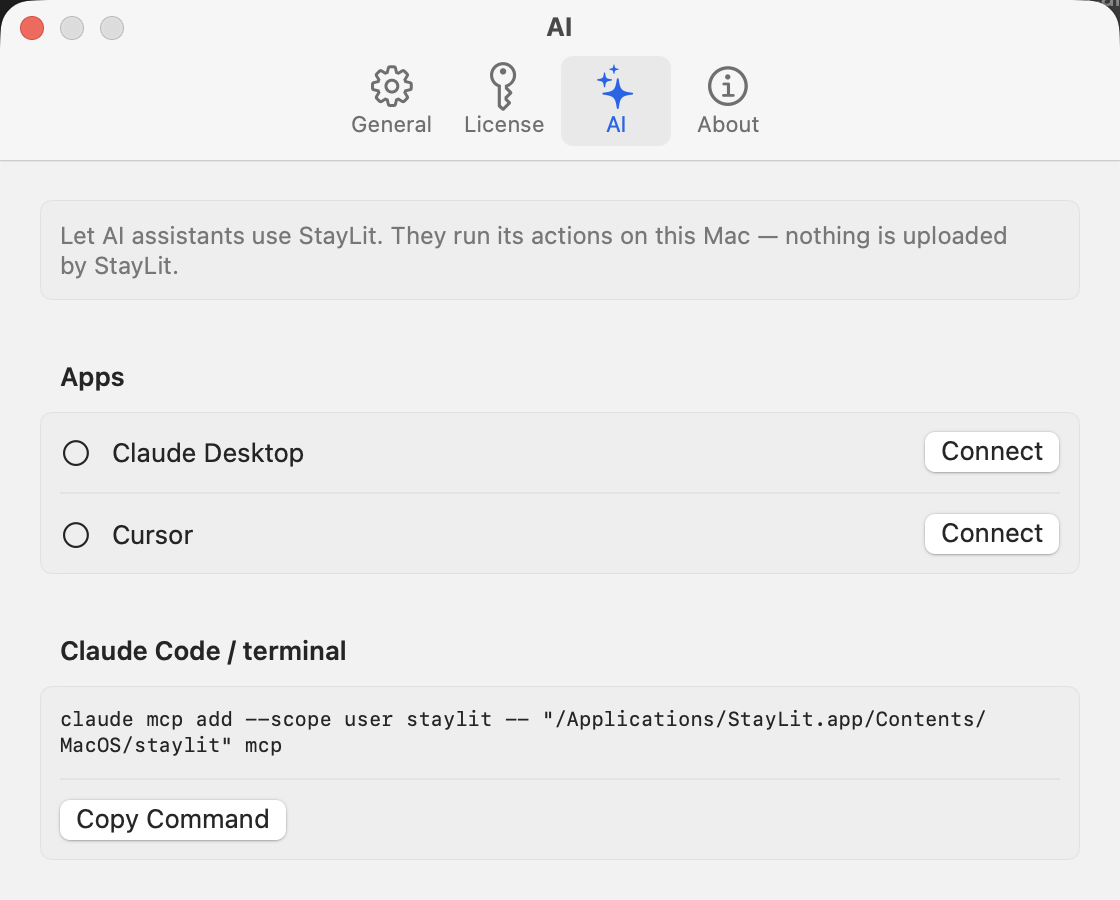
Conecta una sola vez: en la barra de menús, arriba del todo en la pantalla del Mac, haz clic en el icono de Awakelet → Settings… → pestaña AI, y luego en Connect junto a Claude Desktop o Cursor. Cada app se conecta por separado: conectar otra app de Tidyware no conecta Awakelet. Ver la captura →
- 2
Cierra por completo la app de IA (⌘Q) y vuelve a abrirla; cerrar la ventana no basta.
- 3
Abre un chat nuevo y pregunta: “¿Qué puedes hacer con Awakelet?” Si la IA enumera las acciones de Awakelet, ya está conectada.
- 4
Después, pide las cosas con tus palabras: prueba una de las peticiones de ejemplo de abajo.
- 5
Cuando la IA pida usar Awakelet, haz clic en Allow. Awakelet hace el trabajo en tu Mac y la IA te cuenta el resultado.
Peticiones de ejemplo: haz clic en Copiar y pégalas en Claude
- “Usa Awakelet: Mantén mi Mac activo 3 horas y luego deja que entre en reposo”
- “Usa Awakelet: Mantenlo activo hasta que Final Cut termine de exportar”
- “Usa Awakelet: ¿Qué mantiene activo mi Mac?”
- “Usa Awakelet: Apaga el Mac a las 23:30”
- “Usa Awakelet: Deja de mantener activo el Mac”
¿No funciona?
- La IA lo hace de otra forma o dice que nunca ha usado Awakelet → Awakelet aún no está conectada. Haz clic en Connect en Settings → AI de la propia Awakelet (cada app por separado) y vuelve a abrir la app de IA.
- La IA no conoce Awakelet → cierra la app de IA con ⌘Q y vuelve a abrirla.
- Connect está en gris → mueve Awakelet a la carpeta Aplicaciones y ábrela desde ahí.
- La IA dice que no puede → quizá hiciste clic en Deny. Vuelve a pedirlo y haz clic en Allow.
- ¿Sigue sin ir? → escribe a [email protected].


Solo pídeselo a tu IA
MCP · SHORTCUTS · CLIFunciona con Claude, Cursor, Siri y Atajos: pídelo con tus propias palabras
- “Usa Awakelet: Mantén mi Mac activo 3 horas y luego deja que entre en reposo”
- “Usa Awakelet: Mantenlo activo hasta que Final Cut termine de exportar”
- “Usa Awakelet: ¿Qué mantiene activo mi Mac?”
- “Usa Awakelet: Apaga el Mac a las 23:30”
- “Usa Awakelet: Deja de mantener activo el Mac”
Privado por diseño
03Pago único
$9
Úsala en hasta 3 Macs · actualizaciones gratis de Awakelet 1.x · reembolso en 14 días, sin preguntas
Revisada por Apple para tu seguridad: se abre sin avisos.
Funciona en Macs con Apple silicon e Intel (macOS 14 o posterior). ¿Tienes algún problema? Contáctanos: lo solucionamos gratis y con prioridad.
Preguntas frecuentes
08¿Es una suscripción?
No. Pagas una vez y la app es tuya. Las actualizaciones de la versión 1.x son gratis.
¿Funciona con la tapa cerrada?
No en la versión 1.0. El modo con la tapa cerrada y el encendido programado necesitan un pequeño asistente del sistema y están previstos para una actualización gratuita posterior.
¿Puede activar mi Mac a una hora concreta?
Todavía no en la 1.0 (necesita permisos de administrador). Puede mantener el Mac activo y luego ponerlo en reposo o apagarlo a la hora programada.
¿Recopila algún dato?
No. Todo funciona en tu Mac. Solo verifica tu licencia en línea y, si lo permites, busca actualizaciones.
¿En qué idiomas está disponible?
Inglés, vietnamita, alemán, francés, español, portugués (Brasil), italiano, japonés, coreano y chino simplificado. La app usa el idioma de tu Mac.
¿Puedo usarla en más de un Mac?
Sí, en hasta 3 Mac. Prueba todas las funciones gratis durante 3 días. Si compras y cambias de opinión, escríbenos en 14 días para un reembolso completo.
¿Cómo la desinstalo?
Cierra la app y arrástrala de Aplicaciones a la Papelera. Si la conectaste a Claude Desktop o Cursor, abre primero Ajustes → IA y pulsa Desconectar, para que tu app de IA no conserve un enlace a una herramienta que ya no existe. Los ajustes (unos KB) están en ~/Library/Application Support/app.tidyware.staylit; borra esa carpeta para dejarlo todo limpio.
¿Dónde está mi clave de licencia después de comprar?
Polar te envía “Your Awakelet order confirmation”. La clave no está en el correo: haz clic en “Access purchase” y cópiala de la página que se abre. ¿Perdiste el correo? Entra en polar.sh/tidyware/portal con el correo de pago. Luego pega la clave en Awakelet → Settings → License.