




 Awakelet
作業が終わるまで、Mac を起こしたままに。
終わったらスリープ、またはシステム終了まで自動で。メニューバーからワンクリック、または AI に頼むだけ。
3-day full trial · アカウント不要 · 買い切り · macOS 14 以降
作業が終わるまで、Mac を起こしたままに
できること
06Awakelet の使い方
アプリで使う
- 1
画面上部のメニューバーにある Awakelet のアイコン(小さな太陽)をクリック。
- 2
Keep Awake を選んで時間を指定。または When Done で、アプリの終了やダウンロード完了までスリープさせません。
- 3
画面もつけたままにしたいときは Keep Display On をオン。あとでスリープ/システム終了したいときは Schedule Sleep or Shut Down… を使います。
- 4
Mac がスリープしない理由が知りたいときは、メニューから What’s Keeping My Mac Awake? を選びます。

AI アシスタントと使う
- 1
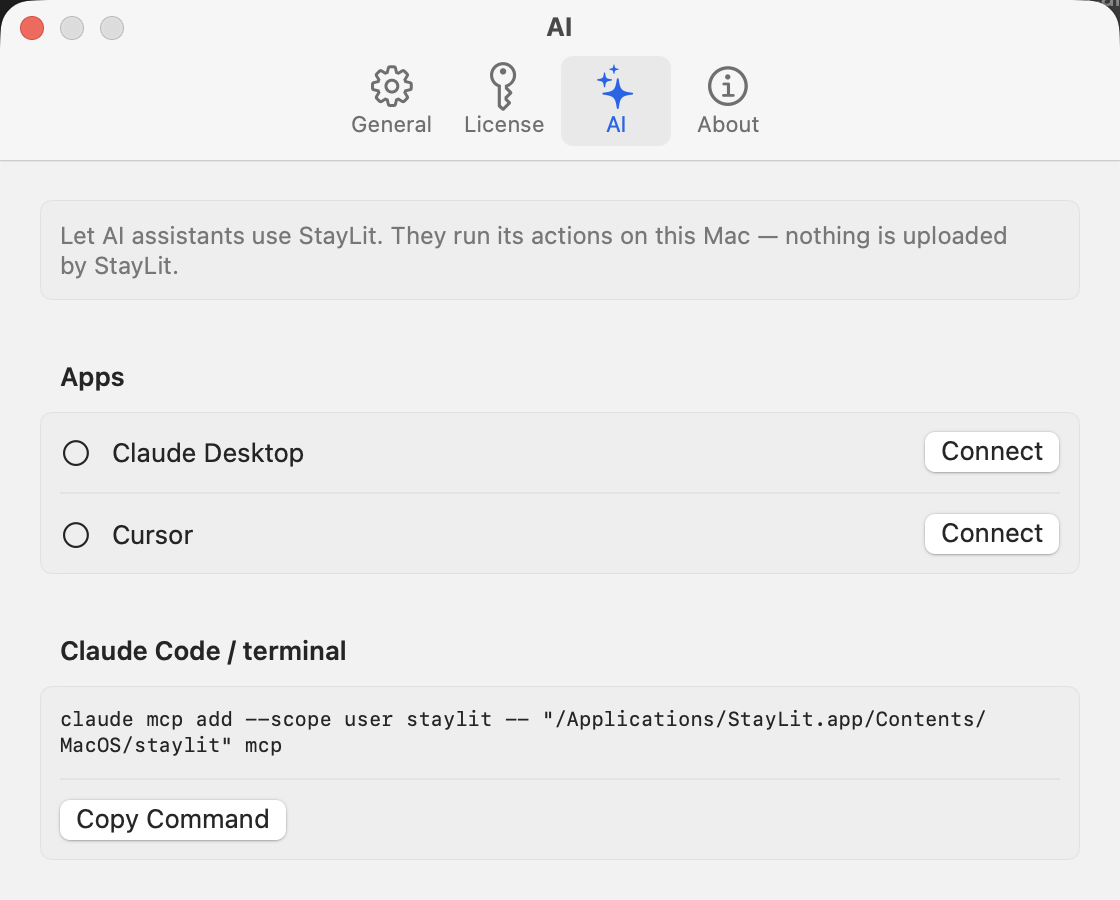
最初に一度だけ接続:Mac の画面いちばん上のメニューバーで Awakelet のアイコン → Settings… → AI タブを開き、Claude Desktop または Cursor の横の Connect をクリック。 アプリごとに接続が必要です。ほかの Tidyware アプリを接続しても Awakelet は接続されません。 画面写真を見る →
- 2
AI アプリを完全に終了(⌘Q)して開き直します。ウインドウを閉じるだけでは足りません。
- 3
新しいチャットで「Awakelet で何ができる?」と聞いてみましょう。Awakelet の機能が一覧で返ってくれば接続できています。
- 4
あとは普段の言葉で頼むだけ。下のサンプルを試してみてください。
- 5
AI が Awakelet の使用許可を求めたら Allow をクリック。Awakelet が Mac 上で処理し、AI が結果を伝えます。
サンプルの頼み方 — 「コピー」を押して Claude に貼り付け
- 「Awakelet を使って:3 時間 Mac をスリープさせないで、そのあとスリープさせて」
- 「Awakelet を使って:Final Cut の書き出しが終わるまでスリープさせないで」
- 「Awakelet を使って:何が Mac のスリープを妨げてる?」
- 「Awakelet を使って:23:30 に Mac をシステム終了して」
- 「Awakelet を使って:スリープ防止をやめて」
うまく動かないとき
- AI が別の方法で処理する、または Awakelet を使ったことがないと言う → Awakelet がまだ接続されていません。Awakelet 自身の Settings → AI で Connect をクリック(アプリごとに必要)し、AI アプリを開き直してください。
- AI が Awakelet を知らない → AI アプリを ⌘Q で終了して開き直す。
- Connect がグレー表示 → Awakelet を「アプリケーション」フォルダに移し、そこから開く。
- AI が「できない」と言う → Deny を押した可能性があります。もう一度頼んで Allow をクリック。
- それでも解決しない → [email protected] までご連絡ください。


AI に頼むだけ
MCP · SHORTCUTS · CLIClaude、Cursor、Siri、ショートカットに対応 — ふだんの言葉で頼めます
- 「Awakelet を使って:3 時間 Mac をスリープさせないで、そのあとスリープさせて」
- 「Awakelet を使って:Final Cut の書き出しが終わるまでスリープさせないで」
- 「Awakelet を使って:何が Mac のスリープを妨げてる?」
- 「Awakelet を使って:23:30 に Mac をシステム終了して」
- 「Awakelet を使って:スリープ防止をやめて」
プライバシーを最優先に設計
03買い切り
$9
最大 3 台の Mac で使用可能 · Awakelet 1.x のアップデートは無料 · 14 日以内なら理由を問わず返金
Apple による安全チェック済み。警告なしで開けます。
Apple シリコン搭載 Mac と Intel 搭載 Mac で動作します(macOS 14 以降)。問題が起きたらご連絡ください — 優先的に、無料で修正します。
よくある質問
08サブスクリプションですか?
いいえ。一度お支払いいただければ、アプリはずっとお使いいただけます。バージョン 1.x のアップデートは無料です。
ふたを閉じても使えますか?
バージョン 1.0 ではできません。ふたを閉じた状態での動作と、スケジュールによるスリープ解除には小さなシステムヘルパーが必要で、今後の無料アップデートで対応予定です。
指定した時刻に Mac をスリープから起こせますか?
1.0 ではまだできません(管理者権限が必要なため)。Mac をスリープさせずに保ち、スケジュールどおりにスリープまたはシステム終了することはできます。
データを収集しますか?
いいえ。すべて Mac 上で動作します。オンラインで行うのはライセンスの確認と、許可した場合のアップデート確認だけです。
どの言語に対応していますか?
英語、ベトナム語、ドイツ語、フランス語、スペイン語、ポルトガル語(ブラジル)、イタリア語、日本語、韓国語、簡体字中国語に対応しています。アプリは Mac の言語設定に従います。
複数の Mac で使えますか?
はい、最大 3 台の Mac で使えます。 3 日間、すべての機能を無料でお試しいただけます。 購入後に気が変わったら、14 日以内にメールで全額返金します。
アンインストールするには?
アプリを終了し、アプリケーションフォルダからゴミ箱へドラッグしてください。Claude Desktop や Cursor に接続していた場合は、先に「設定 → AI」で「接続解除」を押してください(削除したツールへのリンクが AI アプリに残らないように)。設定は数 KB で ~/Library/Application Support/app.tidyware.staylit にあります。完全に消すにはこのフォルダも削除してください。
購入後、ライセンスキーはどこにありますか?
Polar から「Your Awakelet order confirmation」が届きます。キーはメール本文にはありません。「Access purchase」をクリックし、開いたページでキーをコピーしてください。メールを紛失した場合は polar.sh/tidyware/portal で支払いに使ったメールアドレスでサインインします。キーは Awakelet → Settings → License に貼り付けます。